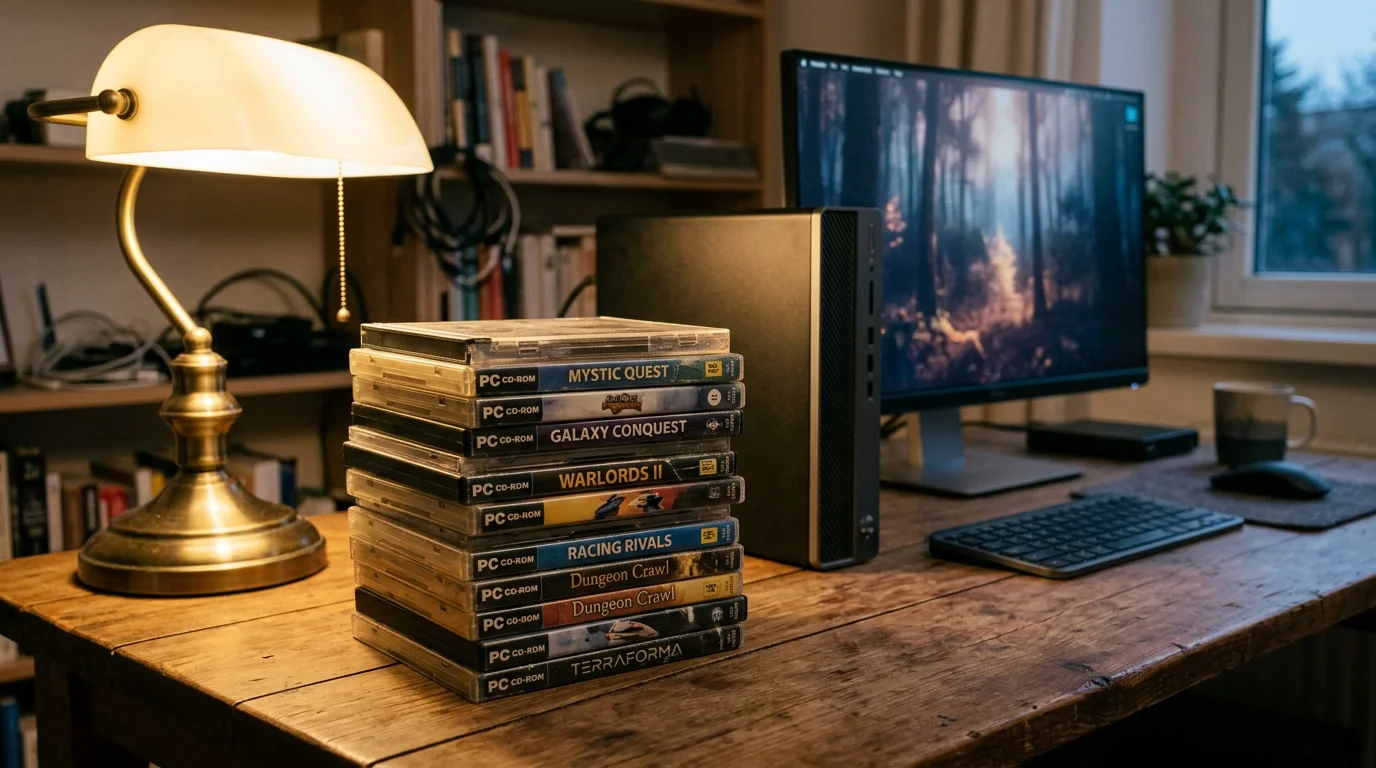
Alte Spiele Windows 11 — diese Kombination bereitet vielen Kopfzerbrechen, die ihre Sammlung aus den 2000ern auf ein frisches System holen. Man stößt dabei schneller auf Hürden als unter Windows 7 oder XP: Die Installation bricht ab, das Spiel startet nicht oder läuft in einem Briefmarken-Fenster mit falschen Farben. Die Gründe dafür sind nur wenige — und für fast jeden gibt es einen bewährten Weg. Dieser Guide sortiert die typischen Probleme nach Ursache und zeigt, wann sich das Basteln lohnt und wann der Neukauf bei GOG die bessere Entscheidung ist.
Stand: September 2026 Die verlängerten Sicherheitsupdates für Windows 10 laufen im Europäischen Wirtschaftsraum am 14. Oktober 2026 aus. Wer bis dahin auf Windows 11 wechselt, holt sich die alte Spielesammlung oft erst jetzt aufs neue System — genau dafür ist dieser Guide gedacht.
Alte Spiele auf Windows 11: Woran es meistens scheitert
Die meisten Startprobleme lassen sich auf vier Ursachen zurückführen. Sie zu kennen spart die Hälfte der Fehlersuche, weil jede Ursache einen anderen Lösungsweg hat.
| Ursache | Typisches Symptom | Lösungsweg |
|---|---|---|
| Kopierschutz SafeDisc / SecuROM | „CD nicht gefunden", Absturz beim Start trotz eingelegter Disc | ❌ Treiber fehlt, Umweg nötig |
| 16-Bit-Installer oder DOS-Spiel | Installer startet nicht, „nicht kompatibel" | 🔄 DOSBox |
| Alte DirectX-/Glide-Grafik | Schwarzer Bildschirm, falsche Farben, 5 Bilder pro Sekunde | 🔄 Wrapper wie dgVoodoo2 |
| Auflösung und Bildrate | Winziges Fenster, keine 1080p-Option, Physik läuft zu schnell | ✅ Kompatibilitätsmodus, Community-Patches |
Kopierschutz als größte Hürde: Warum die CD nicht mehr reicht
Der häufigste Grund, warum ein Spiel aus den 2000ern nicht startet, ist nicht das Spiel selbst, sondern sein Kopierschutz. SafeDisc und ältere SecuROM-Versionen prüfen die Disc über einen Systemtreiber namens secdrv.sys. Microsoft hat diesen Treiber wegen bekannter Sicherheitslücken bereits mit Windows 10 entfernt und ihn per Update auch aus Windows 7 und 8 gestrichen. Windows 11 hat ihn nie besessen. Das Spiel findet die Disc deshalb nicht, obwohl sie im Laufwerk liegt — sofern der Rechner überhaupt noch eines hat.
Es gibt drei Wege aus dieser Sackgasse. Der erste ist ein offizieller Patch: Viele Publisher haben nach dem Support-Ende Updates veröffentlicht, die den Kopierschutz entfernen; PCGamingWiki listet das pro Spiel auf. Der zweite ist SafeDiscShim, ein quelloffenes Werkzeug, das die Prüfung des Kopierschutzes abfängt, ohne den unsicheren Treiber wieder ins System zu holen. Der dritte Weg, den Treiber mit deaktivierter Signaturprüfung zwangsweise zu installieren, kursiert in vielen Anleitungen — er reißt aber genau die Sicherheitslücke wieder auf, deretwegen Microsoft ihn entfernt hat, und ist deshalb nicht zu empfehlen.
Neuere Kopierschutzsysteme sind ein anderer Fall Spiele mit Online-Aktivierung (etwa SecuROM 7 mit Aktivierungslimit oder Games for Windows Live) scheitern nicht am Treiber, sondern an abgeschalteten Servern. Hier hilft nur ein offizieller Patch — oder die Neuauflage ohne Kopierschutz.
DOS-Spiele und 16-Bit-Installer: DOSBox statt Kompatibilitätsmodus
Ein 64-Bit-Windows führt keine 16-Bit-Programme mehr aus. Das betrifft nicht nur DOS-Klassiker, sondern auch Windows-95- und -98-Spiele, deren Installer noch 16-Bit-Code enthält — das Spiel selbst würde laufen, kommt aber nie auf die Platte. Der Kompatibilitätsmodus hilft hier nicht, weil er nur Versionsabfragen und einige Grafikeinstellungen simuliert, keine fremde Prozessorarchitektur.
Für DOS-Spiele ist DOSBox der Standard; die Weiterentwicklung DOSBox Staging bringt moderne Auflösungen, Controller-Unterstützung und automatische Bildratenbegrenzung mit. Für Adventures der LucasArts- und Sierra-Ära ist ScummVM die bessere Wahl, weil es die Spiel-Engines nachbildet statt den PC zu emulieren. Bei 16-Bit-Installern für Windows-Spiele hilft oft ein Trick: die Dateien direkt von der CD kopieren und die Registrierungseinträge von Hand anlegen — PCGamingWiki dokumentiert das für die bekannteren Titel Schritt für Schritt.
Grafik-Wrapper für alte DirectX-Versionen: dgVoodoo2 und Co.
Spiele, die für DirectX 7 bis 9 oder für die 3dfx-Schnittstelle Glide geschrieben wurden, starten unter Windows 11 zwar meist, laufen aber mit schwarzem Bildschirm, kaputten Farben oder ohne Hardwarebeschleunigung. Der Grund sind Funktionen, die aktuelle Grafiktreiber nicht mehr oder nur noch fehlerhaft unterstützen.
Ein Wrapper übersetzt die alten Aufrufe in modernes DirectX 11 oder 12. Der bekannteste ist dgVoodoo2, das sowohl Glide als auch DirectX 1 bis 9 abdeckt — die passenden DLL-Dateien werden schlicht in den Spielordner gelegt. Für Spiele mit OpenGL-Problemen leistet das gleiche ein Wrapper wie DXVK, der ursprünglich für Linux entstand und unter Windows ebenso funktioniert. Beides ist reversibel: Dateien löschen, und das Spiel ist wieder im Ursprungszustand.
Kompatibilitätsmodus und Community-Patches: Die kleinen Stellschrauben
Erst wenn das Spiel grundsätzlich startet, kommen die Bordmittel von Windows 11 ins Spiel. Der Kompatibilitätsmodus (Rechtsklick auf die EXE, Eigenschaften, Kompatibilität) löst vor allem drei Probleme: Versionsabfragen, die Windows 11 nicht kennen, die Skalierung auf hochauflösenden Bildschirmen und den Vollbildmodus alter Spiele, der sich mit dem Desktop-Fenstermanager beißt. Die Optionen „Reduzierter Farbmodus" und „Vollbildoptimierungen deaktivieren" sind dabei häufiger die Lösung als der eigentliche Windows-XP-Modus.
Was der Kompatibilitätsmodus nicht kann, übernehmen Community-Patches: Widescreen-Auflösungen, entkoppelte Bildraten, Fehlerbehebungen für Mehrkernprozessoren. Für viele Klassiker gibt es sie seit Jahren auf GitHub oder in den Foren von PCGamingWiki. Wer ein Spiel wieder zum Laufen bringen will, sucht dort zuerst — die Seite führt zu jedem Titel den Kompatibilitätsstand und die passenden Werkzeuge auf.
GOG-Neukauf oder Original-CD: Wann sich das Basteln nicht lohnt
Aus den vier Ursachen ergibt sich eine klare Abwägung, und die fällt öfter gegen die eigene CD-Sammlung aus, als Nostalgie zugeben mag. Ein DOS-Spiel in DOSBox oder ein Windows-XP-Titel mit Widescreen-Patch ist in einer halben Stunde eingerichtet — hier lohnt das Basteln, zumal die Originale oft schon im Regal stehen. Sobald aber Kopierschutz mit Online-Aktivierung, ein 16-Bit-Installer und ein Grafik-Wrapper zusammenkommen, summieren sich die Abende, und das Ergebnis bleibt anfällig für das nächste Windows-Update.
Genau dafür gibt es die Neuauflagen. GOG verkauft Klassiker ohne Kopierschutz und hat mit dem Preservation Program ein Versprechen daran gehängt: Die aufgenommenen Spiele werden auf aktuellen Systemen gepflegt, auch wenn der ursprüngliche Publisher längst nicht mehr existiert — nach Angaben von GOG waren es Ende 2025 mehr als 260 Titel. Bei Preisen zwischen fünf und fünfzehn Euro ist das für die meisten Spiele der 2000er die günstigere Rechnung, wenn man die eigene Zeit mitzählt. Steam-Neuauflagen sind eine Alternative, laufen aber nicht immer besser als das Original; die Rezensionen verraten, ob der Anbieter das Spiel angefasst oder nur neu verpackt hat.
Wer alte Spiele unter Windows 11 spielt, sollte zudem prüfen, ob der Rechner das überhaupt noch muss: Für Titel aus den 2000ern reicht jede Hardware der letzten zehn Jahre, ein Aufrüsten ist dafür unnötig — das ist die Kehrseite der Frage, ob sich Aufrüsten oder ein Neukauf lohnt. Und wer die Neuauflagen ohnehin über Steam kauft, kann sie über die Steam-Familienbibliothek mit dem Nachwuchs teilen, für den die Klassiker neu sind.
Welcher Klassiker läuft bei euch unter Windows 11 nicht mehr — und habt ihr ihn wieder zum Laufen gebracht oder neu gekauft? Schreibt es in die Kommentare.