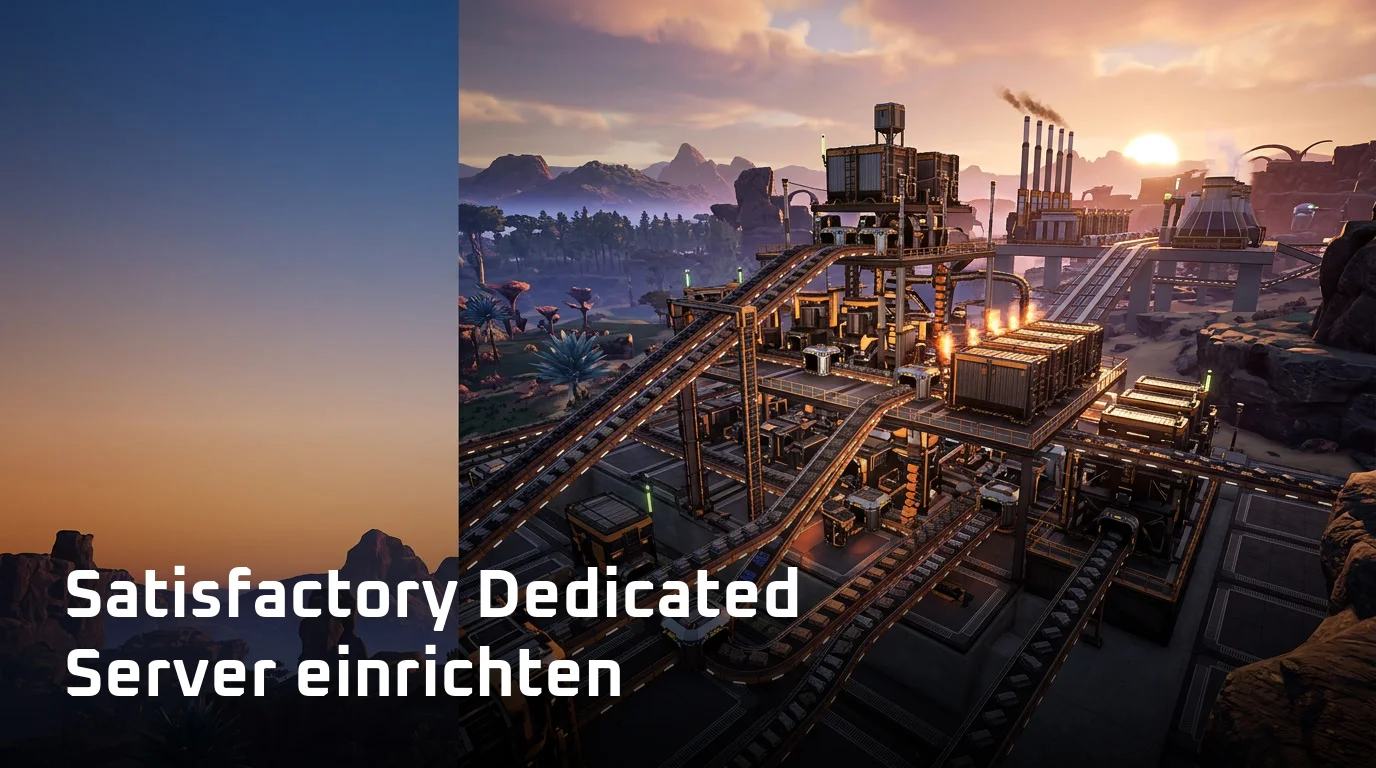
Wer Satisfactory Dedicated Server einrichten will, bekommt eine Fabrik, die rund um die Uhr weiterläuft, auch wenn der Host längst schläft. Mit dem DLC Core Values kommen gerade wieder viele Rückkehrer an Bord, und die wollen eine stabile Koop-Welt. Hier findest du den Ablauf von der Installation bis zum ersten Join.
Was du vorher brauchst
Der Server läuft auf Windows oder Linux, beide jeweils mit 64 Bit. Als Faustregel reichen für den Anfang etwa 8 GB freier Arbeitsspeicher, bei großen Fabriken und mehr als vier Spielern eher 12 bis 16 GB. Eine CPU mit starker Einzelkern-Leistung hilft mehr als viele schwache Kerne.
Du brauchst außerdem SteamCMD, ein paar Gigabyte SSD-Platz und Zugriff auf deinen Router oder die Firewall deines Hosters. Ein Steam-Konto für den Server ist nicht nötig, die Installation läuft anonym.
Satisfactory Dedicated Server einrichten: Schritt für Schritt
1. Server per SteamCMD installieren
Der Dedicated Server ist ein eigenes, kostenloses Steam-Tool mit der App-ID 1690800. Du startest SteamCMD und gibst diese Befehle ein:
steamcmd +force_install_dir C:\satisfactory +login anonymous +app_update 1690800 validate +quitUnter Linux wählst du einfach einen Ordner im Home-Verzeichnis eines eigenen Benutzers. Starte den Server niemals als root.
2. Ports freigeben
Seit den Netzwerkänderungen in Version 1.1 brauchst du Port 7777 für TCP und UDP sowie Port 8888 für TCP. Öffne diese in der Firewall und leite sie am Router auf den Server-Rechner weiter. Bei einem gemieteten Server erledigst du das im Kundenmenü des Anbieters.
Die gleiche Port-Logik kennst du vielleicht aus dem Palworld-Guide mit SteamCMD und Config.
3. Server starten und im Spiel übernehmen
Starte die Server-Datei und warte, bis die Konsole läuft. Im Spiel öffnest du den Server Manager, fügst über die IP-Adresse deinen Server hinzu und vergibst beim ersten Verbinden den Servernamen und das Admin-Passwort. Wer zuerst claimt, ist Admin, also mach das direkt selbst.
Danach legst du eine neue Welt an oder lädst einen vorhandenen Spielstand hoch. Mitspieler tragen die gleiche Adresse ein und geben das Spielerpasswort ein, sofern du eines gesetzt hast.
4. Autostart und Backups
Damit die Fabrik nach einem Neustart wieder hochfährt, richtest du unter Windows eine geplante Aufgabe ein. Unter Linux nutzt du dafür einen systemd-Dienst. Plane außerdem regelmäßige Kopien des Save-Ordners ein, denn Autosaves ersetzen kein Backup.
Halte den Server aktuell: Nach Spiel-Updates muss die Version von Server und Clients übereinstimmen. Ein erneuter app_update-Lauf reicht in der Regel.
Eigener Server oder Hosten über den Client?
Hosten über den eigenen Client ist der schnellste Weg. Du klickst auf Spiel hosten, deine Freunde joinen, fertig. Nachteil: Die Welt läuft nur, solange du spielst, und dein Rechner trägt die gesamte Last der Berechnung.
Ein eigener Server lohnt sich, wenn deine Gruppe zu unterschiedlichen Zeiten spielt. Auch bei großen Fabriken mit vielen Förderbändern und Fahrzeugen lohnt er sich, weil dein Gaming-PC dann frei bleibt. Wer nur gelegentlich mit ein bis zwei Freunden am Abend baut, fährt mit dem Client-Host günstiger und einfacher.
Auch der laufende Betrieb zählt: Ein Server kostet Strom oder Miete und verlangt Pflege. Wie das bei anderen Spielen aussieht, zeigen unsere Guides zu Valheim und Enshrouded. Ein Hinweis zur Plattform: PC und Konsole bleiben getrennt, wie im Beitrag zu Satisfactory Crossplay beschrieben.
Wenn du noch am Anfang stehst, hilft dir der Satisfactory Guide zu Bändern und Automatisierung beim Aufbau der ersten Produktion.
Läuft deine Fabrik schon auf einem eigenen Server, oder hostest du noch über den Client? Schreib uns in die Kommentare, welche Hardware du nutzt.